Hier erfahren Sie, wie Sie Ihre Druckdaten über den Dateiaustausch der TIER Group an uns übermitteln und wie eine Druckvorschau freigegeben wird. Sie öffnen den Auftrag über den Link aus unserer E-Mail.
Sie sollen eine Druckvorschau freigeben? Dann finden Sie alles Nötige im Abschnitt „Druckvorschau freigeben“.
So funktioniert der Dateiaustausch
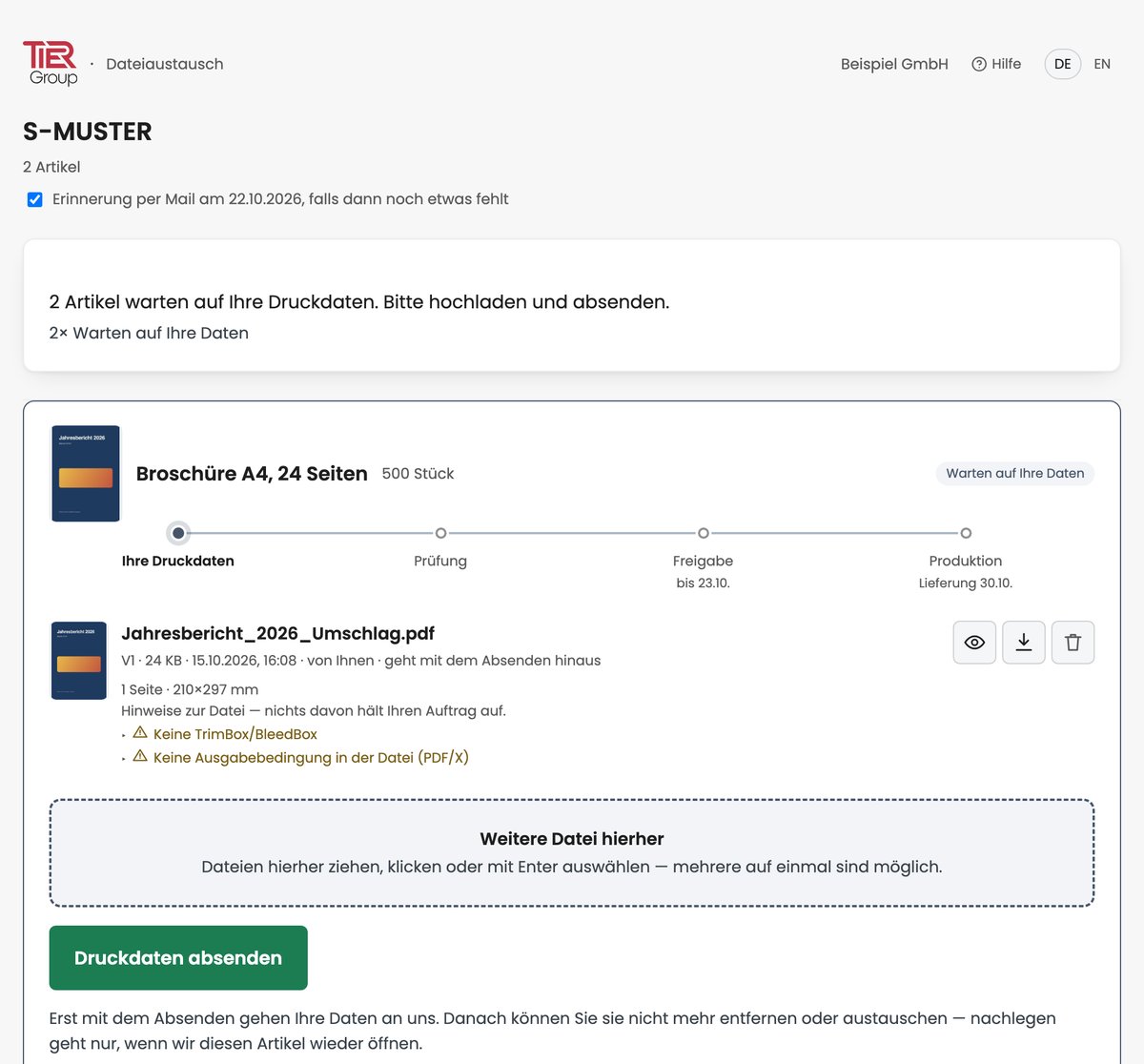
Jeder Artikel Ihres Auftrags, für den wir Druckdaten brauchen, hat auf der Seite eine eigene Karte. Jeder Artikel läuft seinen eigenen Weg: Ein Artikel kann schon in Prüfung sein, während ein anderer noch auf Daten wartet.
Die Zeitleiste auf der Karte zeigt, wo der Artikel steht:
- Ihre Druckdaten: Sie laden die Dateien hoch und senden sie ab.
- Prüfung: Wir prüfen Ihre Druckdaten und melden uns, falls etwas nicht passt.
- Freigabe: Nur wenn für den Artikel eine Druckvorschau vereinbart ist. Die freigebende Person gibt die Vorschau frei oder fordert Änderungen an.
- Produktion: Alles ist freigegeben, der Produktion steht nichts mehr im Weg.
Fordert die freigebende Person Änderungen an, steht auf Ihrer Karte „Änderungen angefordert“ mit ihrem Text, und wir arbeiten die Änderungen ein.
Oben auf der Seite steht in einem Satz, was gerade von Ihnen gebraucht wird. Jede Karte trägt außerdem einen Status, zum Beispiel „Warten auf Ihre Daten“, „In Prüfung“, „Bei Ihrem Freigeber“ oder „Zur Produktion freigegeben“.
Druckdaten hochladen
- Ziehen Sie die Dateien auf die Fläche „Druckdaten hierher“ der passenden Artikelkarte. Sie können auch auf die Fläche klicken und die Dateien auswählen.
- Mehrere Dateien auf einmal sind möglich, zum Beispiel Umschlag und Innenteil. Sie werden nacheinander übertragen, ein Balken zeigt den Fortschritt.
- Nach der Übertragung erscheint kurz „Wird geprüft…“. Danach steht die Datei mit Version, Größe und dem Vermerk „geht mit dem Absenden hinaus“ in der Liste.
Solange Sie noch nicht abgesendet haben, löschen Sie eine Datei mit dem Papierkorb-Symbol („Entfernen“) wieder. Eine laufende Übertragung stoppen Sie mit „Abbrechen“.
Das größere Bild oben auf der Karte öffnet eine PDF-Datei in derselben Ansicht wie das Augen-Symbol, ein Bild in einem neuen Tab. Mit dem Augen-Symbol („Ansehen“) oder dem kleinen Vorschaubild neben dem Dateinamen sehen Sie PDF-, JPG-, PNG- und SVG-Dateien direkt im Browser an; PDF-Dateien öffnen sich dabei in einer Ansicht, in der alle Seiten untereinander stehen: Sie scrollen hindurch, die Pfeile und die Pfeiltasten springen eine Seite weiter oder zurück. Mit dem Pfeil („Herunterladen“) laden Sie jede Datei herunter, mit „Alle Dateien herunterladen (ZIP)“ oben auf der Seite den gültigen Stand aller Artikel auf einmal, ohne frühere Versionen.
Druckdaten absenden
Hochladen allein übermittelt noch nichts. Erst mit „Druckdaten absenden“ auf der Artikelkarte gehen die Dateien an uns.
- Senden Sie jeden Artikel einzeln ab. Es geht alles mit, was Sie für diesen Artikel neu hochgeladen haben.
- Vor dem Absenden fragt die Seite noch einmal nach. Danach können Sie die Dateien nicht mehr entfernen oder austauschen; nachlegen geht nur, wenn wir den Artikel wieder öffnen.
- Für jeden abgesendeten Artikel erhalten Sie eine Eingangsbestätigung per E-Mail. Die Karte steht dann auf „In Prüfung“.
- Ist für den Artikel keine Druckvorschau vereinbart und passen die Druckdaten, erhalten Sie die E-Mail „Druckdaten angenommen“, und die Karte steht auf „Zur Produktion freigegeben“.
- Hinweise aus der automatischen Prüfung halten das Absenden nicht auf.
Hinweise zu Ihren Dateien
Nach dem Hochladen prüft das System PDF-, JPG-, PNG- und SVG-Dateien automatisch auf typische Druckfragen. Andere Dateitypen werden angenommen, aber nicht geprüft. Die Ergebnisse stehen direkt unter der Datei; ein Klick auf eine Zeile zeigt die Feststellung und, wo es einen gibt, den Richtwert. Ist nichts aufgefallen, steht dort „Keine Auffälligkeiten“.
Es sind nur Hinweise: Nichts davon hält Ihren Auftrag auf, und Sie können Ihre Daten trotzdem absenden. Ob die Daten für die Produktion passen, prüfen wir nach dem Absenden.
PDF-Dateien
- „Beschnitt … mm“, „Beschnitt 0 mm“ oder „Keine TrimBox/BleedBox“: Motive, die bis an den Rand reichen, brauchen etwas Fläche über das Endformat hinaus, die beim Schneiden wegfällt. Die Prüfung erwartet mindestens 3 mm und misst die erste Seite. Ohne TrimBox und BleedBox lässt sich der Beschnitt nicht auswerten.
- „Bildauflösung … dpi“: Das am niedrigsten aufgelöste platzierte Bild liegt unter 150 dpi. Solche Bilder können im Druck unscharf wirken.
- „Bilder im Farbraum RGB (…)“: Die Datei enthält platzierte Bilder in RGB, die Zahl in Klammern nennt, wie viele. Referenz der Prüfung ist CMYK, der im Druck übliche Farbraum; bei der Umwandlung können sich Farben verändern.
- „Schriften nicht eingebettet: …“: Die Datei verwendet Schriften, ohne sie mitzuliefern; genannt werden bis zu drei Namen. Fehlende Schriften können im Druck durch eine andere Schrift ersetzt werden.
- „Keine Ausgabebedingung in der Datei (PDF/X)“: Die Datei legt nicht fest, für welche Druckbedingung sie erstellt wurde. Ein Export als PDF/X schreibt diese Angabe mit hinein.
- „Uneinheitliche Seitenformate (…)“: Die Seiten der Datei haben nicht alle dasselbe Format.
Über den Hinweisen nennt die Seite Seitenzahl und Format in Millimetern und, sofern die Datei sie enthält, PDF/X-Version, Ausgabebedingung und Sonderfarben.
Bilddateien
- „Farbraum RGB“: Das Bild liegt in RGB vor, Referenz der Prüfung ist CMYK.
- „Auflösung … px“: Mindestens eine Bildkante ist kürzer als 500 Pixel. Kleine Bilder müssen für den Druck oft vergrößert werden und wirken dann unscharf.
- „Dateiendung passt nicht zum Inhalt (…)“: Die Endung nennt ein anderes Bildformat, als die Datei tatsächlich enthält.
- „SVG ohne viewBox/Größenangabe“: Die SVG-Datei legt keine Größe fest.
Rot markierte und nicht geprüfte Dateien
„PDF nicht lesbar“, „PDF ohne Seiten“, „Bild nicht lesbar“ oder „Datei passwortgeschützt oder verschlüsselt“ bedeuten: Die Datei ist hochgeladen, konnte aber nicht ausgewertet werden. Absenden können Sie sie trotzdem; wenn möglich, laden Sie besser eine Fassung ohne Kennwortschutz hoch.
Sehr große Dateien (über 200 MB, bei Bildern auch sehr hohe Pixelzahlen) werden nicht geprüft; dann steht dort „Nicht geprüft“ mit dem Grund. Bei PDFs mit mehr als 500 Seiten werden nur Format und Beschnitt der ersten Seite ausgewertet. Die Hinweise erscheinen in der Sprache, die beim Hochladen eingestellt war.
Wenn Druckdaten abgelehnt werden
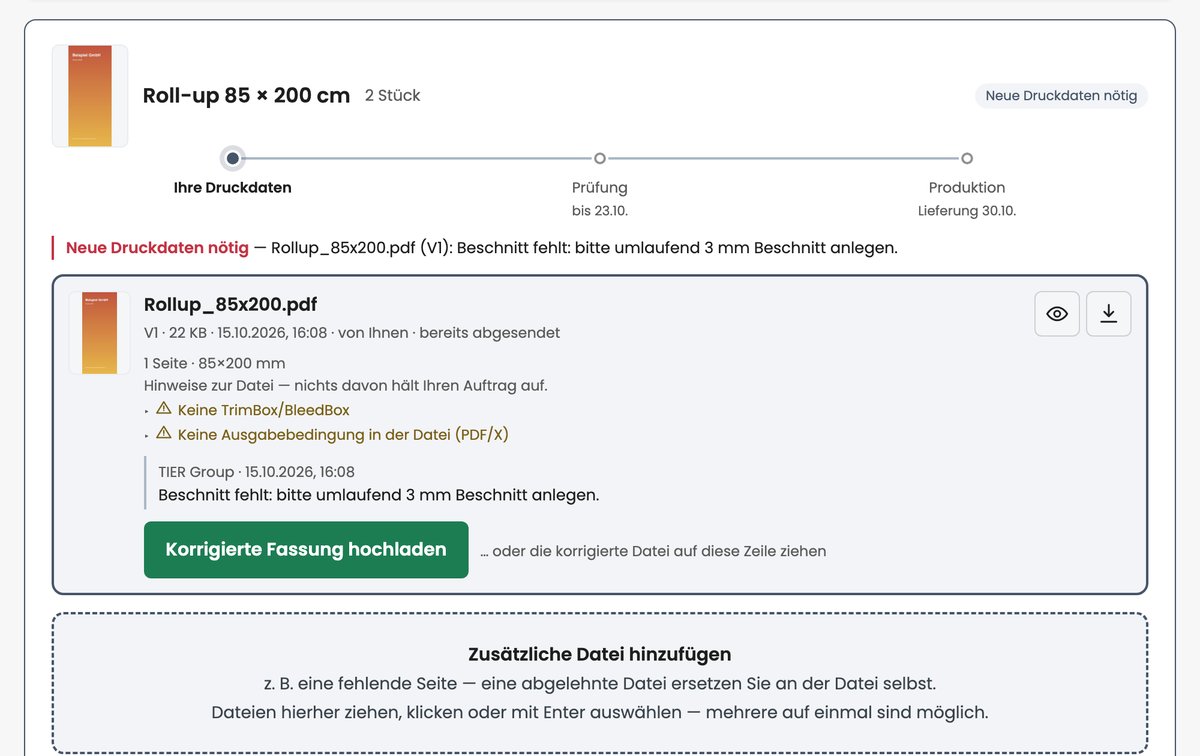
Passen die Druckdaten nicht für die Produktion, erhalten Sie die E-Mail „Korrektur der Druckdaten erforderlich“ mit der Begründung. Auf der Karte steht „Neue Druckdaten nötig“ zusammen mit dem Grund.
- Dateien mit einer Anmerkung sind hervorgehoben, die Anmerkung steht direkt darunter.
- Klicken Sie an dieser Datei auf „Korrigierte Fassung hochladen“ oder ziehen Sie die korrigierte Datei auf ihre Zeile. Die neue Datei wird die nächste Version, zum Beispiel V2, egal wie sie heißt.
- Betrifft der Grund den ganzen Artikel, nutzen Sie „Neue Version“ an der Datei, die Sie ersetzen möchten.
- Fehlt etwas, etwa eine Seite, legen Sie es über „Zusätzliche Datei hinzufügen“ ab. Landet dort genau eine Datei, fragt die Seite „Ersetzt diese Datei eine vorhandene?“. Wählen Sie die passende Datei oder „Nein, zusätzliche Datei“.
- Senden Sie den Artikel wieder mit „Druckdaten absenden“ ab.
Dateien, die Sie nicht ersetzen, bleiben gültig und müssen nicht neu hochgeladen werden. Ältere Fassungen stehen unter „Frühere Versionen“; überschrieben wird nichts.
Öffnen wir einen Artikel aus einem anderen Grund wieder für Sie, erhalten Sie die E-Mail „Neue Druckdaten benötigt“ mit Begründung. Laden Sie dann neue Dateien hoch oder nutzen Sie „Neue Version“ an einer Datei, und senden Sie den Artikel erneut ab.
Druckvorschau freigeben
Dieser Abschnitt richtet sich an die Person, die die Druckvorschau freigibt; oft ist das dieselbe Person, die die Druckdaten geliefert hat. Für manche Artikel ist eine Druckvorschau vereinbart. Sobald sie vorliegt, erhalten Sie die E-Mail „Ihre Freigabe wird benötigt“.
Freigeben oder Änderungen anfordern können Sie nur über den Link aus dieser E-Mail (oder aus „Ihr Zugang zur Freigabe“). Die Seite, auf der Sie Druckdaten hochladen, zeigt die Vorschau ebenfalls, hat aber keine Knöpfe für die Freigabe.
Was ist eine Druckvorschau?
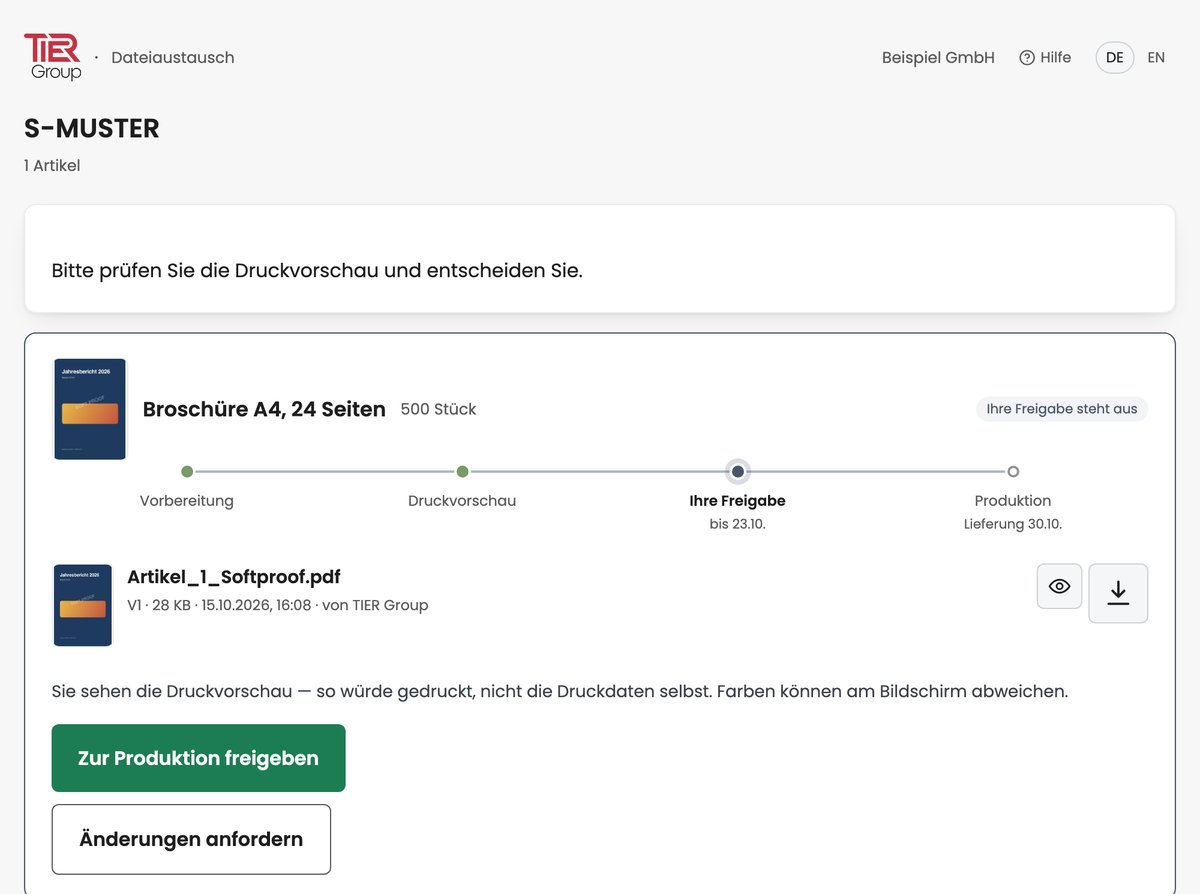
Die Druckvorschau, auch Soft Proof genannt, zeigt, wie der Artikel gedruckt würde. Sie sehen die Vorschau, nicht die Druckdaten selbst. Farben können am Bildschirm abweichen; die Darstellung ist nicht farbverbindlich.
Vorschau prüfen
Auf Ihrer Seite stehen nur die Artikel, für die eine Druckvorschau vereinbart ist. Bei jedem Artikel, der auf Ihre Entscheidung wartet, steht „Ihre Freigabe steht aus“.
- Das größere Bild oben auf der Karte öffnet eine PDF-Datei in derselben Ansicht wie das Augen-Symbol, ein Bild in einem neuen Tab.
- Das Augen-Symbol („Ansehen“) oder das kleine Vorschaubild neben dem Dateinamen öffnet die Vorschau. Bei PDF-Dateien stehen dort alle Seiten untereinander: Sie scrollen hindurch, die Pfeile und die Pfeiltasten springen eine Seite weiter oder zurück. Bilder öffnen sich in einem neuen Tab.
- Mit dem Pfeil („Herunterladen“) speichern Sie die Datei. Liegen mehrere Vorschauen vor, holt „Alle Dateien herunterladen (ZIP)“ oben auf der Seite alle auf einmal.
- Bitte prüfen Sie Inhalt, Texte und Gestaltung sorgfältig.
Was der Status bedeutet
- „Noch keine Vorschau“ oder „Vorschau wird erstellt“: Die Vorschau liegt noch nicht vor, für Sie ist nichts zu tun. Sobald sie bereit ist, erhalten Sie die E-Mail „Ihre Freigabe wird benötigt“.
- „Ihre Freigabe steht aus“: Die Vorschau wartet auf Ihre Entscheidung.
- „Änderungen angefordert“: Ihr Änderungswunsch liegt bei uns, wir arbeiten ihn ein.
- „Vorschau wird überarbeitet“: Wir überarbeiten die Vorschau. Liegt die neue Fassung vor, erhalten Sie erneut die E-Mail „Ihre Freigabe wird benötigt“.
- „Freigegeben“: Von Ihnen ist nichts weiter nötig.
- „Abgebrochen“: Der Druckdatenaustausch wurde storniert, es gibt nichts freizugeben.
Zur Produktion freigeben
Mit „Zur Produktion freigeben“ geht der Artikel verbindlich in die Produktion. Die Freigabe wirkt sofort, ohne weitere Rückfrage, und lässt sich auf der Seite nicht zurücknehmen. Nachträgliche Änderungen sind danach nur noch eingeschränkt möglich. Beim Artikel steht dann „Freigegeben“.
Sie entscheiden je Artikel. Die Freigabe gilt für alle Vorschau-Dateien dieses Artikels.
Änderungen anfordern
- Klicken Sie auf „Änderungen anfordern“. Es öffnet sich ein Feld „Allgemein (betrifft den ganzen Artikel)“ und für jede Vorschau-Datei ein eigenes Feld.
- Beschreiben Sie, was geändert werden muss. Ein Grund genügt, allgemein oder an einer einzelnen Datei.
- Klicken Sie auf „Änderungswunsch absenden“.
Ihr Text wird unverändert übernommen. Bitte schreiben Sie keine Firmen- oder Kontaktangaben hinein und formulieren Sie ihn so, dass er ohne Rückfrage verständlich ist.
Danach steht beim Artikel „Änderungen angefordert“, und wir arbeiten Ihre Wünsche ein. Liegt die überarbeitete Vorschau vor, erhalten Sie erneut die E-Mail „Ihre Freigabe wird benötigt“. Frühere Fassungen finden Sie unter „Frühere Versionen“.
Frist für die Freigabe
Ist eine Frist hinterlegt, steht sie in der Zeitleiste bei „Ihre Freigabe“, zum Beispiel „bis 12.09.“. Bis dahin muss Ihre Freigabe vorliegen, damit die Produktion termingerecht starten kann. Nach Ablauf der Frist gilt nichts automatisch als freigegeben, der Artikel wartet auf Ihre Entscheidung. Eine automatische Erinnerung zur Freigabe verschicken wir nicht.
Gut zu wissen
- Oben rechts stellen Sie die Sprache um (DE/EN). Die Einstellung gilt für die Seite und für unsere weiteren E-Mails zu diesem Auftrag. Senden Sie einen begonnenen Änderungswunsch vorher ab: Die Seite fragt zwar nach, beim Wechsel geht der Text aber verloren.
- Meldet die Seite „Das ist hier gerade nicht mehr möglich“, liegt inzwischen ein neuerer Stand vor. Laden Sie die Seite neu.
- Haben Sie versehentlich freigegeben oder eine Frage zur Vorschau, antworten Sie einfach auf unsere E-Mail „Ihre Freigabe wird benötigt“ und lassen Sie die Zeile „Referenz: Ticket#…“ im Text stehen.
Frist und Erinnerungen
Für Ihren Auftrag kann eine Frist für die Freigabe hinterlegt sein. Bis dahin müssen die Druckdaten und, falls vereinbart, die Freigabe der Druckvorschau durch sein. Die Zeitleiste zeigt die Frist mit „bis“ und Datum beim letzten Schritt vor der Produktion, den geplanten Liefertermin mit „Lieferung“ bei „Produktion“. Wird die Frist verschoben, zeigt die Seite das neue Datum.
- Erinnerung: Ist eine Frist hinterlegt und fehlen ab dem Tag davor noch Druckdaten, schicken wir Ihnen je Frist eine automatische Erinnerung per E-Mail, notfalls auch noch am Tag der Frist oder danach. An dem Tag, an dem wir Sie um Druckdaten bitten, kommt sie nicht, sondern frühestens am Tag darauf. Darüber hinaus können wir Sie auch zu anderen Zeitpunkten erinnern. Hochgeladene, aber nicht abgesendete Dateien zählen dabei als fehlend.
- Erinnerungen abbestellen: Entfernen Sie oben auf der Seite den Haken bei „Erinnerung per Mail …“. Dann erhalten Sie zu diesem Auftrag gar keine Erinnerungen mehr. Mit dem Haken schalten Sie sie wieder ein.
- Frist überschritten: Ist die Frist vorbei und wartet noch ein Artikel auf Ihre Daten oder ist er bei uns in Bearbeitung, steht oben „Die Frist für die Freigabe (…) ist überschritten.“ Senden Sie fehlende Daten bitte so schnell wie möglich.
Häufige Fragen
Woran erkenne ich Ihre E-Mails?
Alle E-Mails zum Druckdatenaustausch kommen von production@tier-group.com, der Betreff beginnt mit „Auftrag“ und Ihrer Auftragsnummer. Die Links darin führen auf https://files.tier-group.com.
Ihre E-Mails kommen bei mir nicht an.
Bitte sehen Sie im Spam-Ordner oder in der Quarantäne Ihres E-Mail-Programms nach und tragen Sie production@tier-group.com als sicheren Absender ein. Findet sich dort nichts, kann Ihre IT im Nachrichtenprotokoll nach diesem Absender suchen. Ihre Ansprechperson bei uns schickt Ihnen den Link auch gern erneut.
Statt der Dateiauswahl erscheint ein dunkles Fenster.
Zeigt Ihr Browser beim Hochladen etwas wie „Zero-Trust-Modus“, „Geschützter Speicher“ oder „Keine Dateien“, öffnet Ihr Unternehmen unbekannte Seiten vermutlich in einem abgeschotteten Browser, aus dem sich nichts vom eigenen Rechner hochladen lässt. Bitten Sie Ihre IT, https://files.tier-group.com zuzulassen und nicht zu isolieren. Hoch- und Herunterladen laufen dabei direkt über https://storage.googleapis.com.
Wie groß darf eine Datei sein?
Bis zu 5 GB je Datei. Größere Dateien nimmt die Seite nicht an, siehe „Eine Datei lässt sich nicht hochladen“.
Welche Dateitypen kann ich hochladen?
Übliche Formate wie PDF, JPG, PNG, SVG oder Office-Dokumente. Automatisch geprüft und im Browser angezeigt werden PDF, JPG, PNG und SVG. Programmdateien und Skripte, zum Beispiel .exe, .bat, .js oder .dmg, lassen sich nicht hochladen. Bei sehr großen Dateien kann die Vorschau fehlen („Vorschau derzeit nicht verfügbar.“); herunterladen lässt sich die Datei trotzdem.
Eine Datei lässt sich nicht hochladen.
Nimmt die Seite eine Datei nicht an, steht direkt auf der Karte einer dieser Hinweise:
- „Die Datei ist größer als 5 GB und lässt sich hier nicht hochladen.“
- „Dateien vom Typ … lassen sich aus Sicherheitsgründen nicht hochladen.“
- „Diese Datei lässt sich so nicht hochladen. Bitte prüfen Sie Dateityp, Größe (bis 5 GB) und Dateinamen.“
Ein neuer Versuch mit derselben Datei hilft dann nicht. Verkleinern Sie die Datei, kürzen Sie den Dateinamen oder wählen Sie ein anderes Format; bei Fragen antworten Sie auf eine unserer E-Mails zu diesem Auftrag.
Die Übertragung wurde unterbrochen. Was nun?
Steht dort „Übertragung unterbrochen — bitte erneut ablegen.“, legen Sie die Datei einfach noch einmal ab. Laden Sie die Seite während einer Übertragung nicht neu und schließen Sie sie nicht, sonst bricht die Übertragung ab und Sie müssen die Datei erneut ablegen.
Kann ich mehrere Dateien auf einmal hochladen?
Ja. Ziehen Sie mehrere Dateien gleichzeitig auf die Karte oder wählen Sie mehrere aus. Sie werden nacheinander übertragen; eine Karte, deren Dateien noch nicht an der Reihe sind, zeigt „wartet …“. Jede Datei gehört zu dem Artikel, auf dessen Karte Sie sie ablegen.
Ich habe eine falsche Datei abgesendet.
Nach dem Absenden lässt sich auf der Seite nichts mehr zurücknehmen. Antworten Sie bitte auf eine unserer E-Mails zu diesem Auftrag. Bei Bedarf öffnen wir den Artikel wieder, dann können Sie die Datei durch eine neue Version ersetzen.
Was bedeutet „Bei Ihrem Freigeber“?
Die Druckvorschau liegt zur Freigabe bereit. Oft sind Sie selbst die freigebende Person. Freigeben oder Änderungen anfordern geht nur über den Link aus der E-Mail „Ihre Freigabe wird benötigt“ (oder aus „Ihr Zugang zur Freigabe“); die Seite, auf der Sie Druckdaten hochladen, zeigt die Vorschau ebenfalls, hat aber keine Knöpfe dafür.
Wie stelle ich die Sprache um?
Oben rechts wählen Sie Deutsch oder Englisch (DE/EN). Die Einstellung gilt für die Seite und für unsere weiteren E-Mails zu diesem Auftrag.
Der Druckdatenaustausch wurde storniert.
Sie erhalten die E-Mail „Druckdatenaustausch storniert“ mit der Begründung. Auf der Seite steht bei jedem Artikel „Abgebrochen“; für Sie ist nichts weiter zu tun.
Die Seite meldet „Das ist hier gerade nicht mehr möglich“.
Der Stand hat sich inzwischen geändert. Laden Sie die Seite neu, sie zeigt dann den aktuellen Stand.
Kontakt
Antworten Sie einfach auf eine unserer E-Mails zu diesem Auftrag und lassen Sie die Zeile „Referenz: Ticket#…“ im Text stehen.